
昨天先把收藏頁建立起來,讓首頁右上角的 ☆ 可以進入收藏頁,也可以正常返回主畫面。
不過昨天完成的還只是收藏頁的基本框架。
頁面有了,接下來要決定的就是:
卡片真的收藏進來之後,到底應該怎麼呈現?
一開始想到卡牌收藏,很自然會想到遊戲裡常見的圖鑑。
例如先把所有卡片的位置排好:
已收藏  [卡片]
未收藏  [????]
未收藏  [灰色卡片]
抽到的卡片正常顯示,還沒有抽到的則用灰色、問號或其他方式表示尚未解鎖。
原本也有考慮過這種方式,但想了一下之後,我發現自己好像不太想把收藏頁做成這種「解鎖圖鑑」。
比起先放好固定數量的格子,我比較希望收藏頁真的只出現使用者曾經抽過的卡片。
所以最後決定分成:
MEME CARDS/梗圖卡
CHALLENGE CARDS/生活挑戰卡
兩種類型都會收藏,沒有抽過的卡片就不額外做顯示。
接著要決定的是,MEME 和 CHALLENGE 到底要怎麼分。
一開始也想過:
是不是乾脆各自做一個頁面?
但目前只打算在同一個收藏頁裡切換兩種類型的內容,好像沒有必要為了分類另外建立兩個 HTML。
所以最後還是保留原本的:
collection.html
直接在同一個收藏頁裡加入兩個 Tab:
<div class="tab-bar">
    <button class="tab-button active" data-tab="meme">MEME</button>
    <button class="tab-button" data-tab="challenge">CHALLENGE</button>
</div>
這次新增了 collection.js,目前負責的事:
點擊 Tab → 判斷是哪個分類 → 切換 active → 顯示對應的收藏區
tabButtons.forEach(btn => {
    btn.addEventListener('click', () => {
        switchTab(btn.dataset.tab);
    });
});
點擊 Tab 後,會把目前選擇的分類傳進 switchTab(),再透過 active 切換對應的收藏區。
memeContent.classList.toggle('active', tabName === 'meme');
challengeContent.classList.toggle('active', tabName === 'challenge');
生活挑戰卡之後可能還會有執行挑戰、照片紀錄等功能,目前也還沒建立其他頁面,打算做到那個功能時,再根據當時的需求增加。
最初做出來的時候,MY COLLECTION、返回鍵、MEME/CHALLENGE、收藏內容區都已經有基本的雛形。
但看到畫面的第一個反應卻是: 嗯……這不是我想要的。
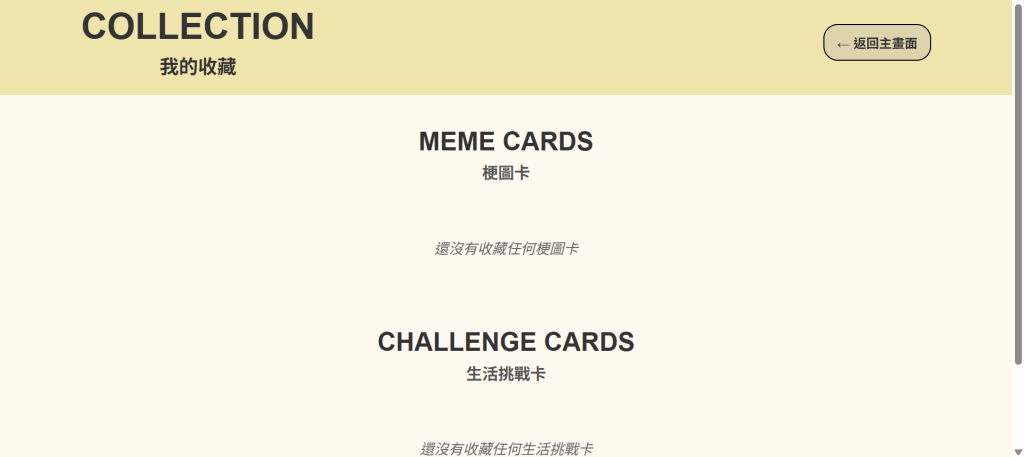
雖然後來又陸續把 Tab 切換和基本版型調整好,但在功能已經可以正常使用之後,我還是覺得視覺上有一些地方不太符合原本的設計,所以這次沒有再繼續叫 Cline 整頁重做,而是決定自己接著調。
這次功能本身已經正常,所以我沒有再叫 Cline 把整個頁面重新修改,而是直接打開 collection.css collection.html,從在意的地方一個一個調。
原本選中的 Tab 是:
.tab-button.active {
    background-color: #EEE5AD;
    color: #000;
    border: 1px solid #000;
}
實際放進頁面後,我覺得外面的黑框有點太重,所以把邊框改成和選中狀態相同的黃色。
.tab-button.active {
    background-color: #EEE5AD;
    color: #000;
    border-color: #EEE5AD;
}
接著再調整收藏內容區,包括寬度、高度、padding、圓角、背景顏色和淡色虛線:
.collection-content {
    width: 100%;
    background-color: #FFF9E6;
    border: 1.5px dashed #DDD5B1;
    border-radius: 28px;
}
返回鍵也一起重新調整,不再使用原本比較明顯的黑框方形,而是讓它跟選中的 MEME Tab 使用比較一致的樣式。
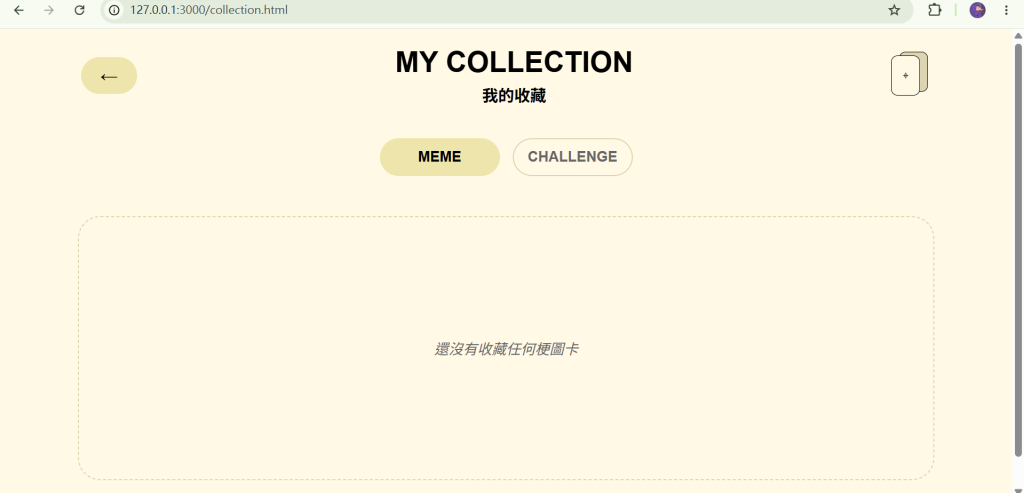
調整收藏頁的時候,我又重新打開以前的設計稿,才發現原本其實已經有一套配色:
#FFF9E6  頁面背景
#EEE5AD  選中分類/主要黃色
#DDD5B1  按鈕/輔助元素
其中 #FFF9E6 原本就是設計稿裡的頁面背景,但之前實作首頁時反而沒有真的用到。
所以這次先從收藏頁把原本的配色帶回來,其他已經完成的頁面之後再慢慢調整。
下一步,才要把前面已經完成的抽卡功能和這個收藏頁真正接在一起。
抽到哪張卡 → 記錄下來 → 根據 type → 放進 MEME 或 CHALLENGE。
到那時候,這個現在還空空的收藏頁,才會真的開始有東西。



 iThome鐵人賽
 看影片追技術